時間管理決定「什麼時候能用」,應用管理決定「能用什麼」。兩者透過時段裡的「關聯應用」組合起來,就能實現「這個時段只能學習」。應用管理頁頂部是全域開關,時段裡的關聯應用是細化補充,兩層疊加生效。
怎麼禁止孩子玩電腦遊戲?
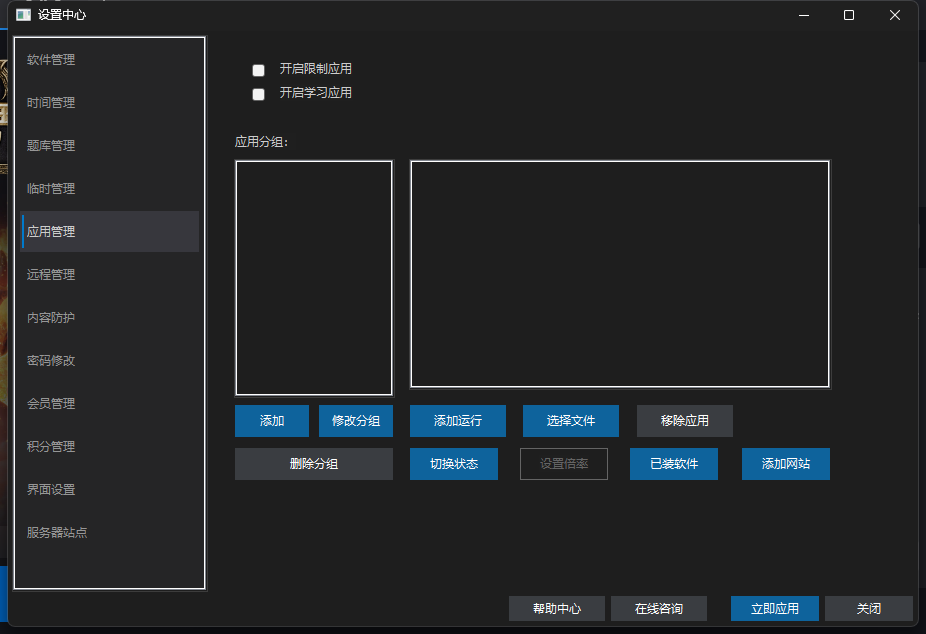
把遊戲用戶端加進「限制應用」分組並開啟「開啟限制應用」開關,到點或觸發獨占時會被自動關閉;再配合時段裡的「關聯應用」,還能實現「這個時段禁止遊戲」。分組與開關見下文。
全域應用管控:三個開關
| 開關 | 作用 | 說明 |
|---|---|---|
| 開啟限制應用 | 全天或按時段管控受限軟體 | 關閉後限制應用分組整體不生效,只保留時段級的細化規則 |
| 開啟學習應用 | 讓學習分組生效,並可按倍率賺積分 | 與獨占模式、積分激勵連動 |
| 獨占模式(僅允許學習應用) | 全域只放行學習應用與系統白名單 | 最嚴格,適合作業時段;也支持只在某個時段開啟(見《學習獨占模式》) |
兩種應用分組
| 分組 | 作用 | 典型內容 |
|---|---|---|
| 限制應用 | 被管控的軟體,到點或觸發獨占時會被關閉 | 遊戲、短影音用戶端、聊天工具 |
| 學習應用 | 允許在獨占模式下執行,並可設定積分倍率 | 網課、字典、程式 IDE、作業軟體 |
四種新增方式
- 新增執行:從目前正在執行的行程裡挑,最省事。
- 選擇檔案:直接選 exe 檔案,適合綠色軟體或可攜版。
- 已安裝軟體:從系統已安裝清單裡挑,適合找不到 exe 的軟體。
- 新增網站:填網域或關鍵字(如 leetcode.cn)與友善名稱(如「力扣」)。
怎麼攔截孩子瀏覽不良網站?
在應用管理裡點「新增網站」,填入網域或關鍵字即可;命中後瀏覽器分頁會被自動關閉並提示。想讓識別更智慧(自動辨識頁面內容而不只靠關鍵字),請配合《內容防護與未成年安全防護》。攔截的生效範圍與限制見下文。
網站攔截是怎麼運作的
- 只對瀏覽器行程生效:匹配目前視窗標題裡的關鍵字,命中即發送 Ctrl+W 關閉該分頁並提示。
- 學習獨占模式下,非學習白名單網站一律關閉,新分頁與空白頁放行。
- 規則可單獨啟用或停用,方便臨時放開某個網站。
全域開關和時段裡的「關聯應用」誰說了算?
兩者疊加,不衝突:全域開關是「主基調」,時段關聯應用是「細化補充」。例如全域開啟限制應用(遊戲全天受控),再給作業時段關聯學習分組並勾選獨占,作業時段就只放行學習應用;其餘時段仍按全域規則執行。