指南发布日期:2026-10-03
孩子玩电脑停不下来怎么办?时间管理基础:调度方式、时段与日期类型
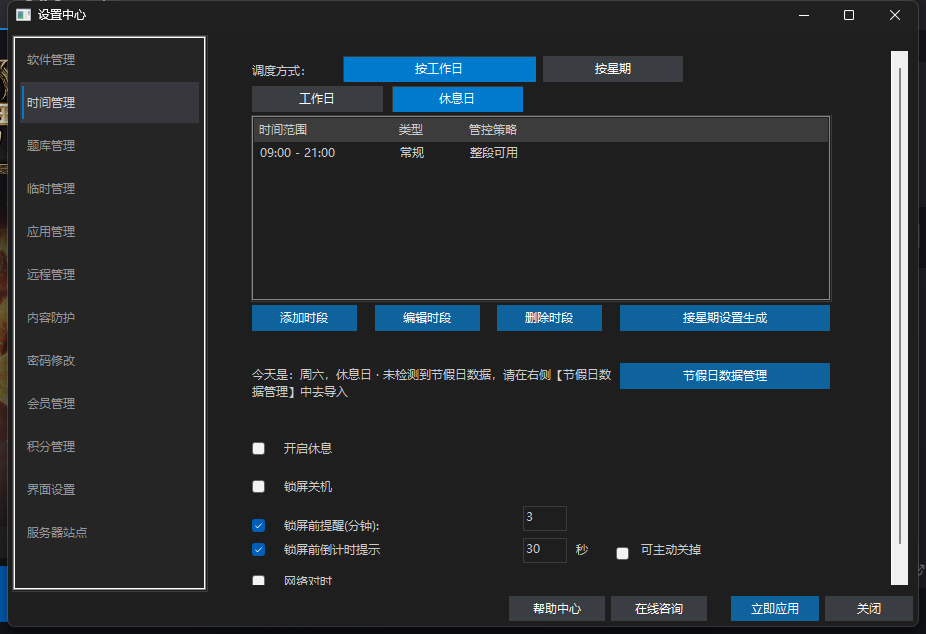
时间管理决定「孩子每天几点到几点能用电脑、能用多久」。规则统一在 Windows 客户端「设置中心 → 时间管理」配置,也可以在网页端「控制台 → 设置 → 时间管理」远程配置后下发到设备。
孩子玩电脑总是拖到半夜,怎么让他到点自动停?
给一天配好时段即可:把允许用电脑的时间段写成一条「时段」,到结束时间自动锁屏;再给娱乐时段加「限时可用 N 分钟」额度,额度用完也会锁。工作日与休息日可以各配一套额度,例如上学日 60 分钟、周末 240 分钟。要配出想要的规则,先理解下面三个概念。
三个核心概念
| 概念 | 是什么 | 常见取值 |
|---|---|---|
| 调度方式 | 整台机器按哪个维度排班,全局二选一 | 按工作日·休息日(默认)/按星期 |
| 时段 | 一条「某日 + 某时间范围 + 某种管控方式」的规则 | 18:00–20:00 限时 60 分钟 |
| 日期类型 | 时段只在日期类型匹配的当天生效 | 常规 / 节假日 / 补课调休 |
今天到底算工作日还是休息日?
爱时智卫用同一套公式判定,无论你选哪种调度方式,判定的结果都一致:
- 休息日 = 周六日 + 节假日(含你自定义的寒暑假)− 调休补班
- 工作日 = 周一至周五 + 调休补班 − 节假日
怎么看今天执行的是哪套计划?
- 客户端主界面顶部有一行「当前日期调度方式:按工作日·休息日 · 今天是:周三(工作日)」,一眼看清今天归入哪一类。
- 「今日计划详情」只列出与当天日期类型匹配的时段,并在标题里拼接当日备注(如「暑假」)。
- 点「查看一周计划」可预览整周:按工作日·休息日模式下显示为工作日与休息日两行,按星期模式下为周一至周日七行。
在客户端配置
- 01
进入时间管理页
在锁屏界面或主界面验证家长密码进入设置模式 → 左侧「时间管理」。
- 02
选择调度方式与日期行
页面顶部两个单选:按工作日·休息日 / 按星期。选中要编辑的日期行(默认选中今天对应的行)。
- 03
添加或编辑时段
点「添加时段」/「编辑时段」,设置时间段类型、开始与结束时间、时段模式(限时使用 / 积分答题,可组合);需要细化「能用什么软件」时点「关联应用」在子窗口里绑定应用分组。
- 04
保存并应用
客户端点「立即应用」;网页端改完必须点「保存并应用到设备端」,等待一次心跳(约 10 秒)生效。